Kebutuhan Sistem
Untuk menjalankan OpenSID API ada beberapa kebutuhan teknis yang harus dipenuhi yaitu :
- PHP versi 7.4 untuk OpenSID v2312.0.0 dan versi sebelumnya
- PHP Extension mysqli dan driver pdo serta extension lainnya.
- PHP minimal versi 8.0 untuk OpenSID v2400.0.0 dan setelahnya
- Berjalan Optimal pada MySQL 5.7.x atau MariaDB 10.3.x (seperti situs https://demosid.opendesa.id dan https://berputar.opendesa.id )
- Web Server (Apache, Nginx, IIS, Litespeed)
Untuk memudahkan, kebanyakan pengguna SID umumnya memakai XAMPP untuk menyiapkan server yang dibutuhkan pada server lokal.
PHP Extension
Selain versi PHP yg digunakan, perlu juga dilakukan penyesuaian PHP Extension sebelum atau sesudah menginstal OpenSID agar berjalan normal.
Adapun PHP Extension yg perlu diaktifkan yakni sbb :
curl
- curl
- exif
- fileinfo
- gd
- iconv
- json
- mbstring
- mysqli
- mysqlnd
- tidy
- zip
Adapun PHP Extension yg perlu dinonaktifkan yakni sbb :
- sqllite3
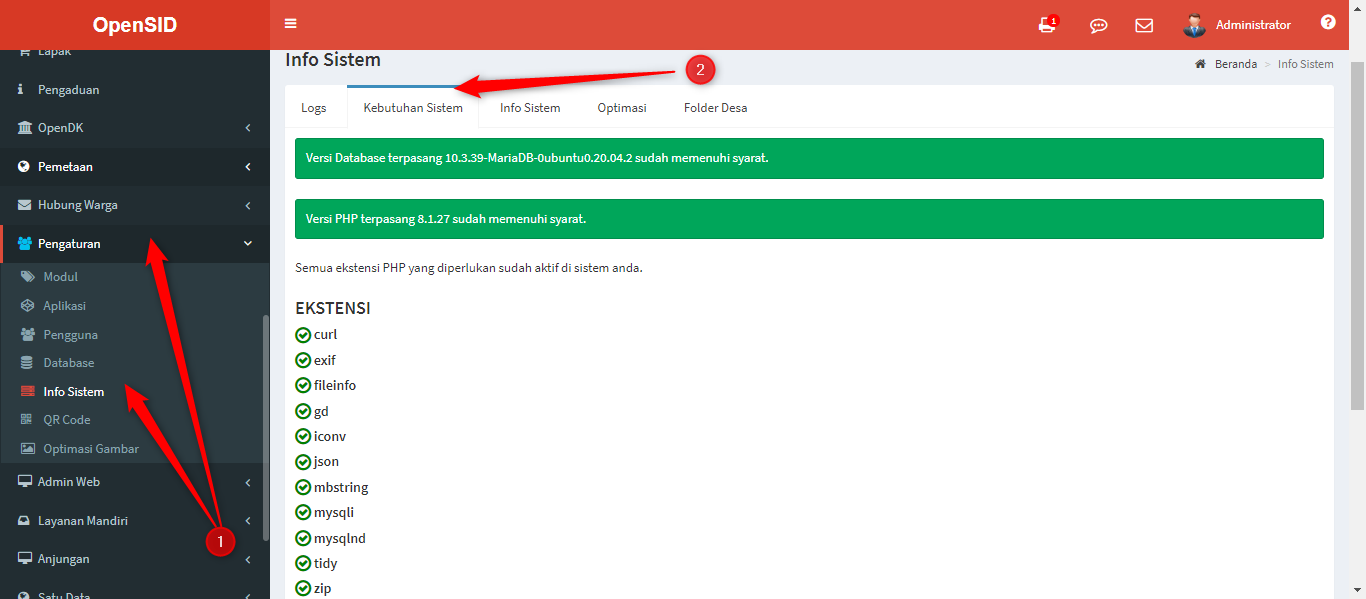
Jika aplikasi sudah terinstal, untuk melihat PHP Extension yg tidak aktif dengan cara yakni sebagai berikut :
- Login / Masuk ke OpenSID
- Pilih menu Pengaturan > Info Sistem > Kebutuhan Sistem
Instal Aplikasi
- Instal Aplikasi OpenSID dapat dilakukan dengan beberapa cara, diantaranya
download source codeatau menggunakangit. - Aplikasi OpenSID rilis terbaru akan diinfokan di grup telegram
OpenSID Premiumatau dapat diunduh melalui repo https://github.com/OpenSID/rilis-premium/releases. - Informasi mengenai catatan rilis tentang penambahan fitur, perbaikan bug, atau teknis ada pada
tagsrepo tersebut.
localhost
Menggunakan file download .zip atau .tar.gz :
- Unduh salah satu source code yang ada dipaling bawah
tagsversi terbaru.
- Exract hasil unduhan dan ubah menjadi folder opensid-laravel, kemudian buka folder opensid-laravel tersebut dengan menggunakan text editor seperti vs.code.
- Silakan lanjut ke
langkah 3.
Langkah 3:
- Buat
DatabasedanUser, serta hak akses user untuk mengakses database. langkah-langkahnya selengkapnya dapat diikuti pada link ini.
Server Hosting
Install Aplikasi OpenSID di server sebaiknya menggunakan git dengan pertimbangan ketika update ke versi berikutnya akan lebih mudah. Berikut langkah instal Aplikasi OpenSID di Server Hosting:
cPanel
Proses Instalasi ini mulai di versi 2309.0.0 premium atau versi 2403.0.0 umum
- Login ke Cpanel.
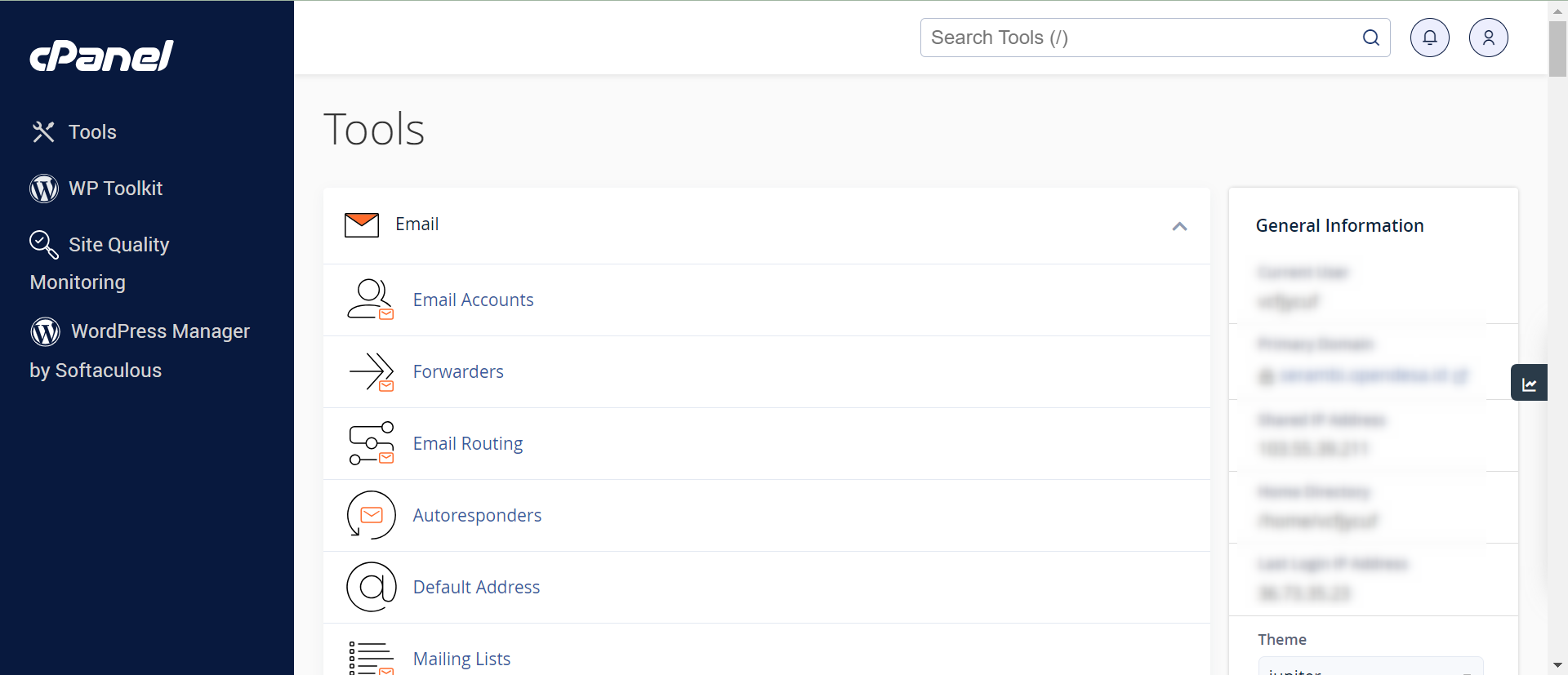
- Pastikan domain sudah dapat diakses atau bisa cek di folder
public_html
a. BukaFile ManageratauPengelola File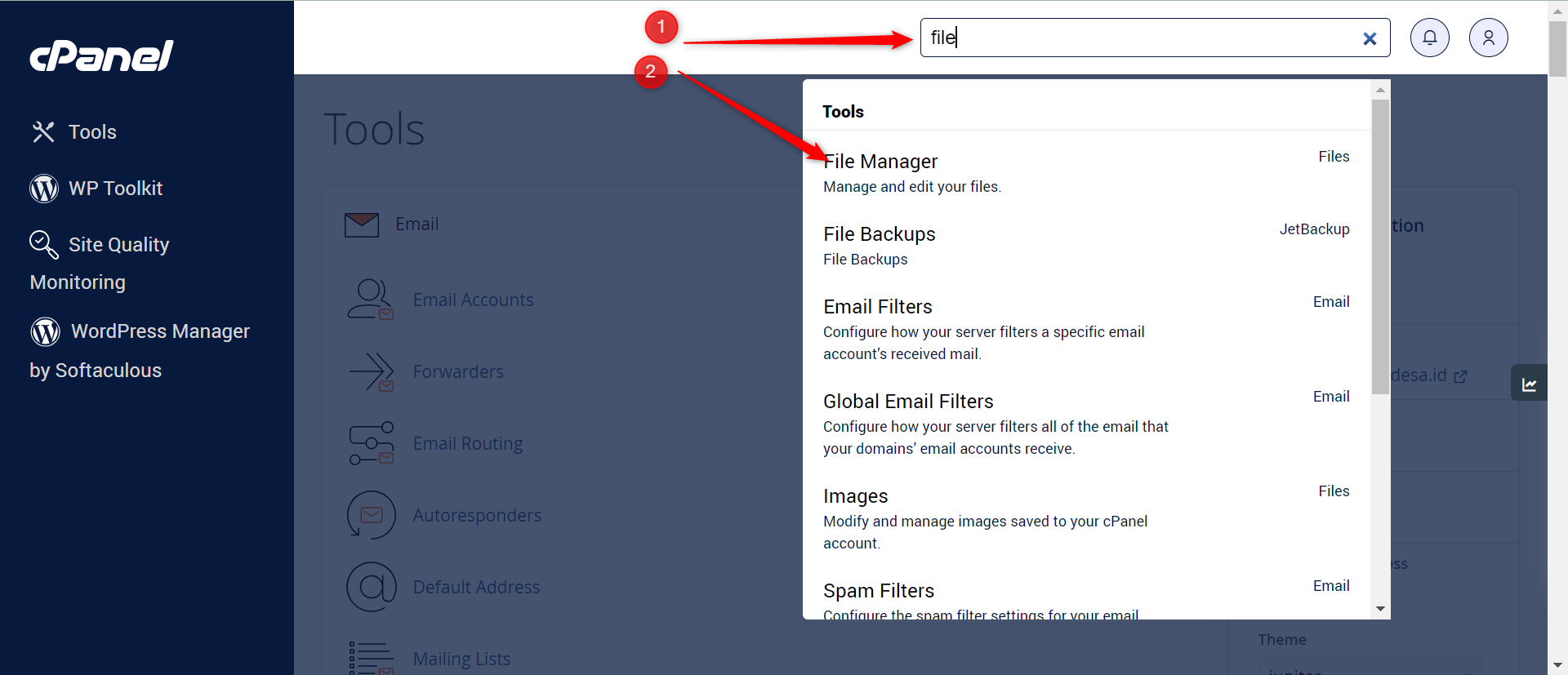
b. Bukapublic_html
c. Tambahkan file index.php kemudianeditdengan mengisi kalimat misalkandomain dapat diakses.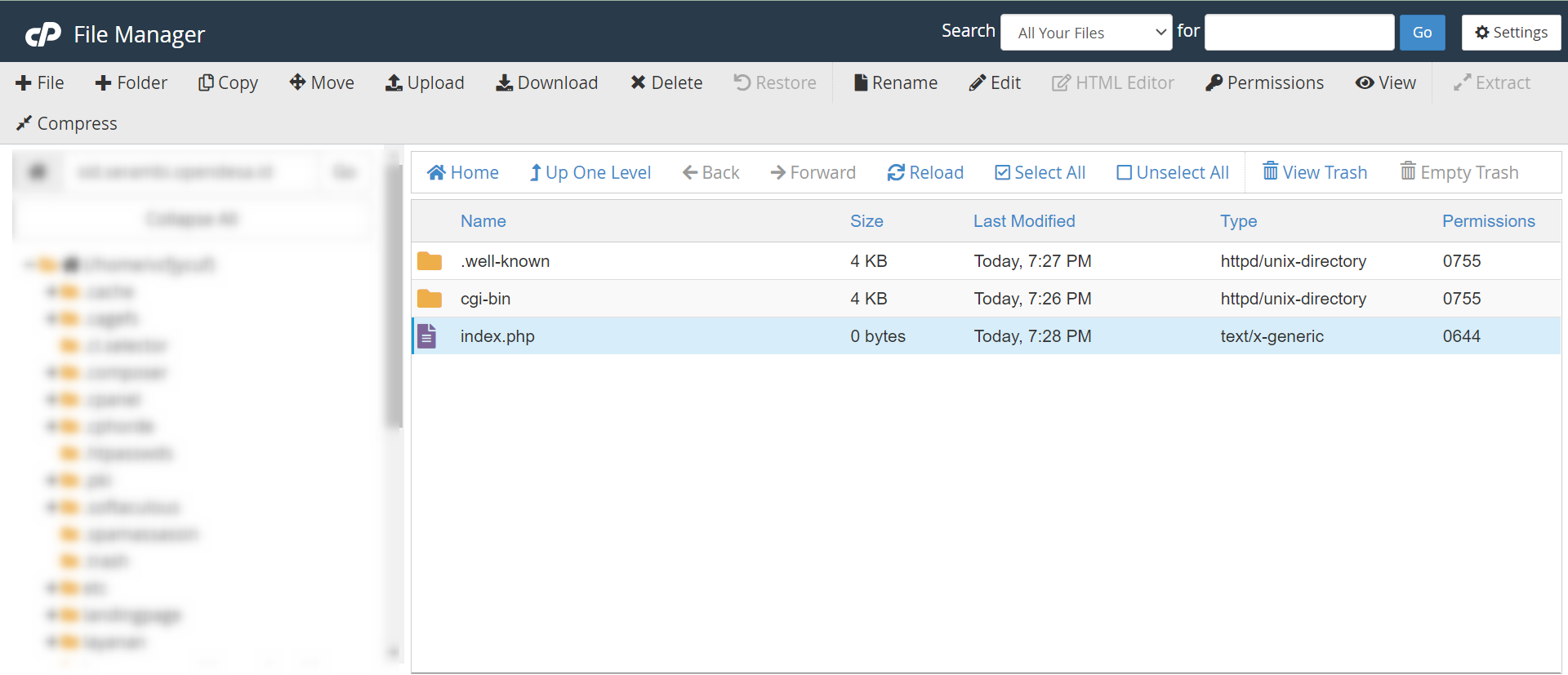
d. Buka web browser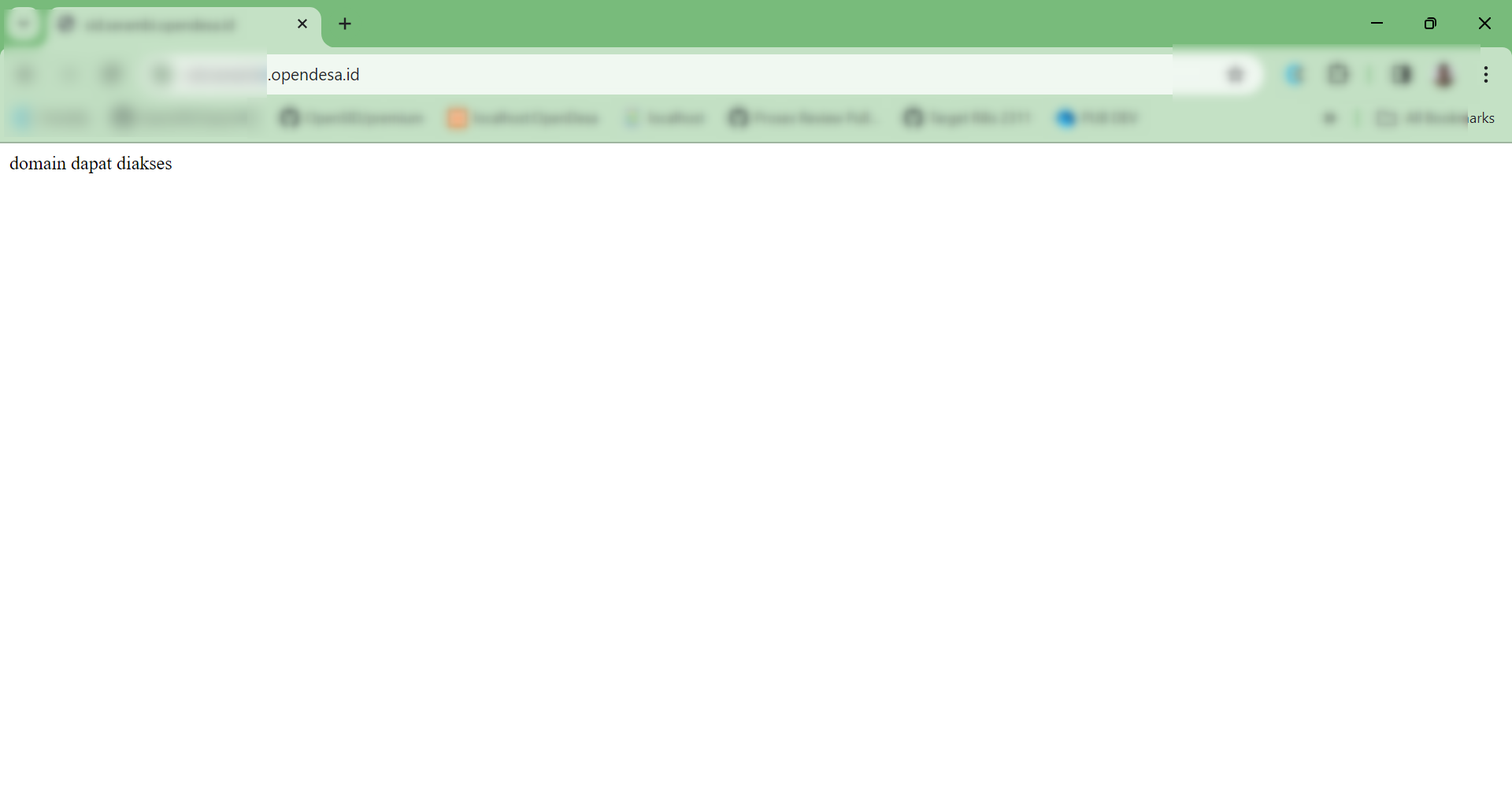
- Setelah memastikan sudah dapat diakses, maka hapus folder
public_html. - Buat
DatabasedanUser, serta hak akses user untuk mengakses database. langkah-langkahnya selengkapnya dapat diikuti pada link ini. - Buka Terminal.
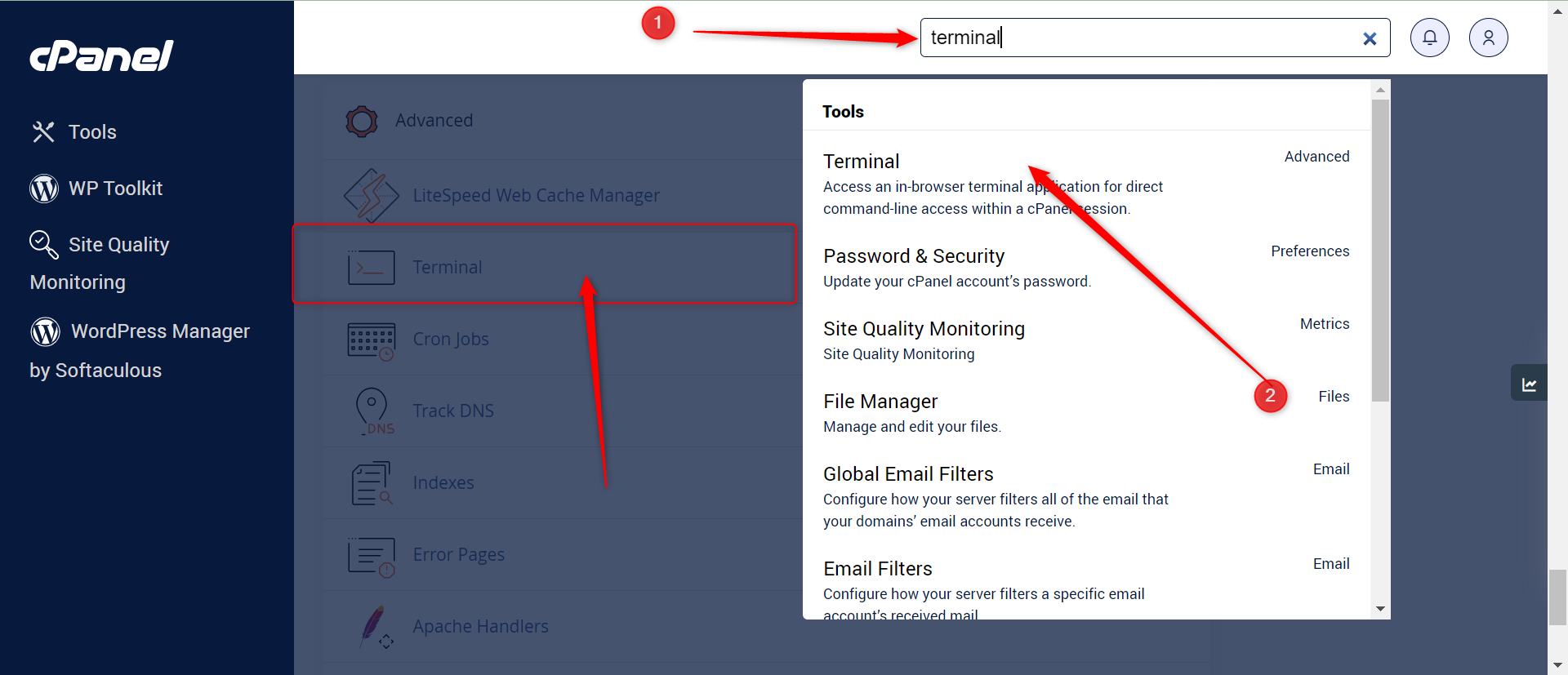
- Jalankan perintah berikut untuk cloning source code dari
repo rilis-premium
git clone https://github.com/OpenSID/rilis-premium.git public_htmlJika menggunakan versi umum maka menggunakan
repo opensid
git clone https://github.com/OpenSID/OpenSID.git public_html- Salin file
htaccess.txtyang ada di folderpublic_htmldan ubah namanya menjadi.htaccess.
Wajib Menggunakan .htaccess bawaan OpenSID, fungsi .htaccess adalah untuk menghilang index.php dan keamaman.
- Buka web browser dan buka alamat domainnya, sehingga muncul tampilan seperti dibawah ini, kemudian klik tombol
Langkah berikutnya >.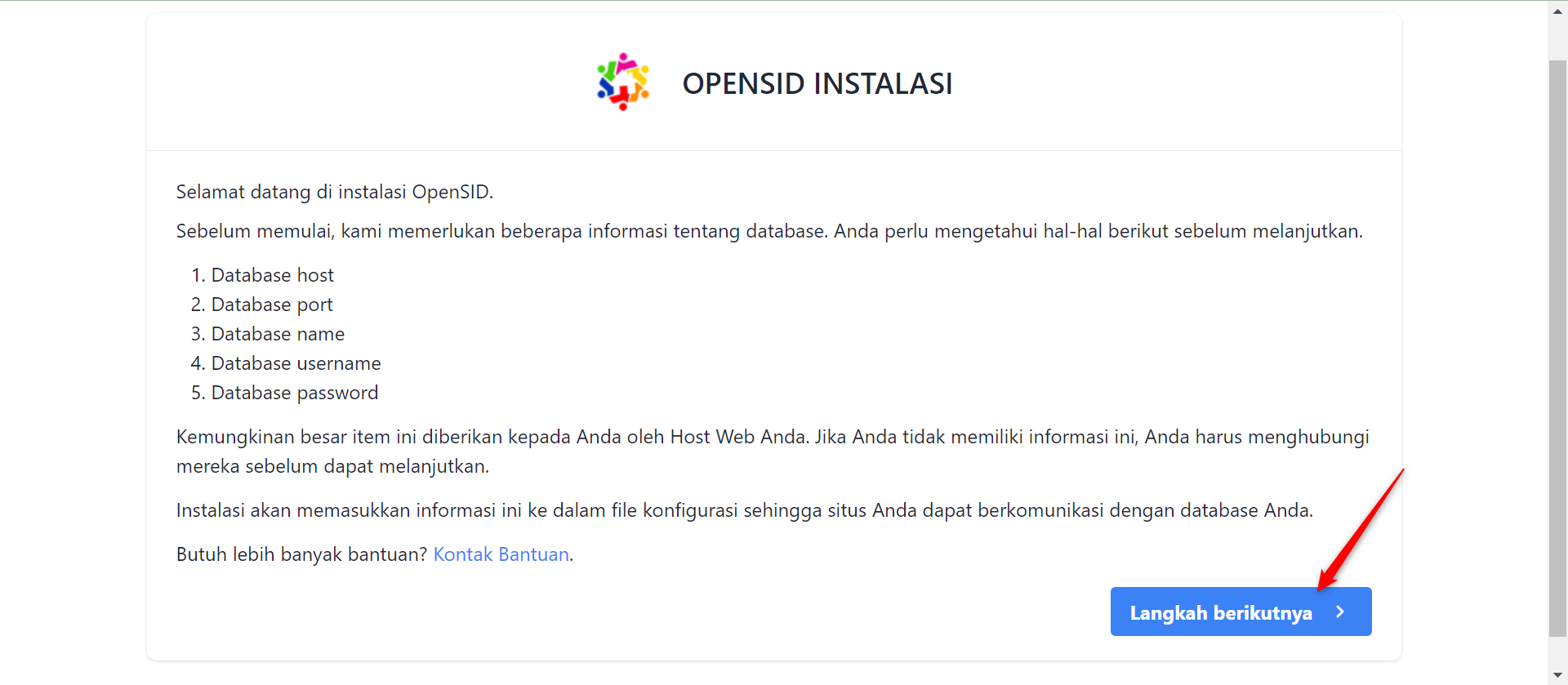
- Lakukan Konfigurasi.
Konfigurasi
Konfigurasi OpenSID dapat dilakukan dengan langkah-langkah berikut:
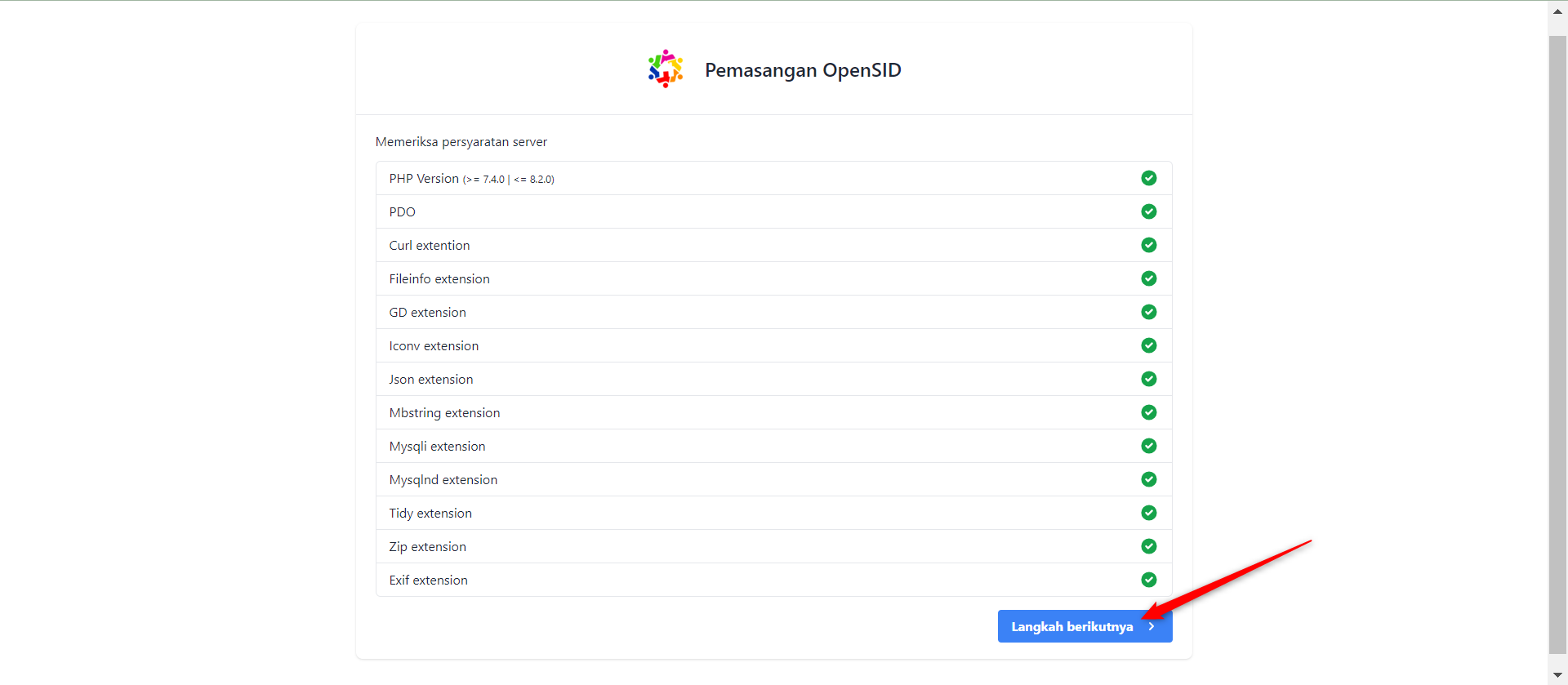
- Pastikan semua persyaratan terpenuhi, yaitu extension untuk kebutuhan sistem.
Contoh yang belum terpenuhi syaratanya, jika sudah melengkapi kekurangan dari informasi tersebut, maka dapat klik tombol
Muat Ulang:
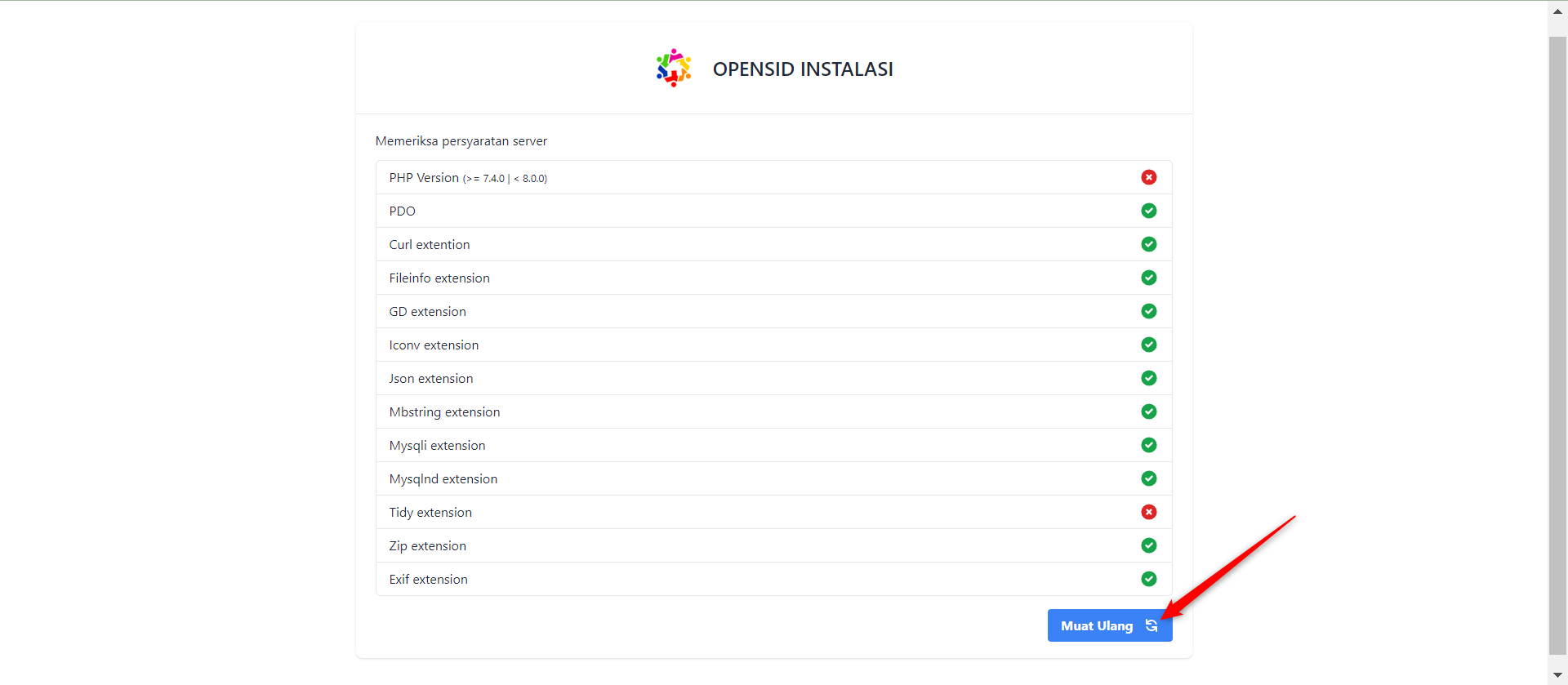
Contoh yang sudah terpenuhi syaratnya, jika sudah terpenuhi semua, maka dapat klik tombol
Langkah Berikutnya >:
- Pastikan ijin tulis terpenuhi, jika sudah terpenuhi semua, maka dapat klik tombol
Langkah Berikutnya >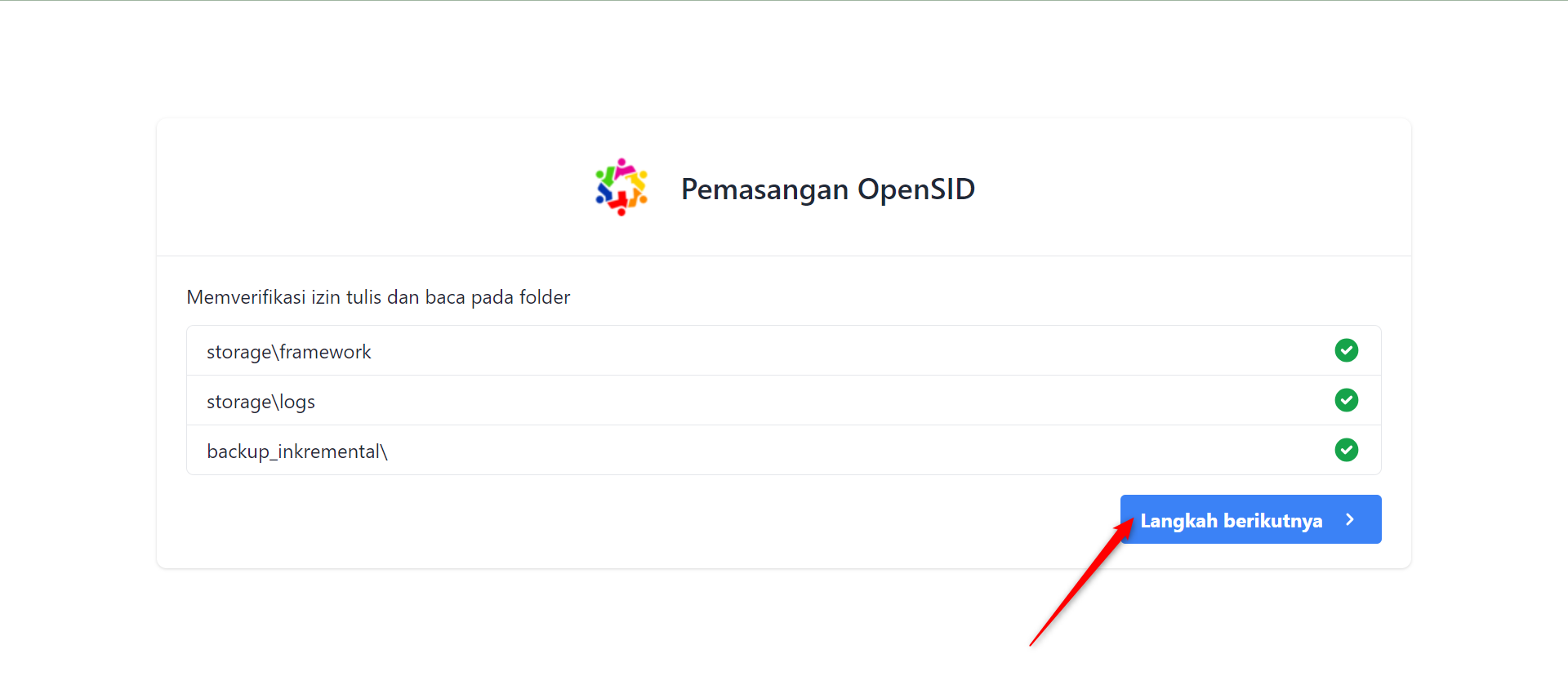
- Lakukan pengaturan koneksi
database, kemudian tekan tombolLangkah Berikutnya >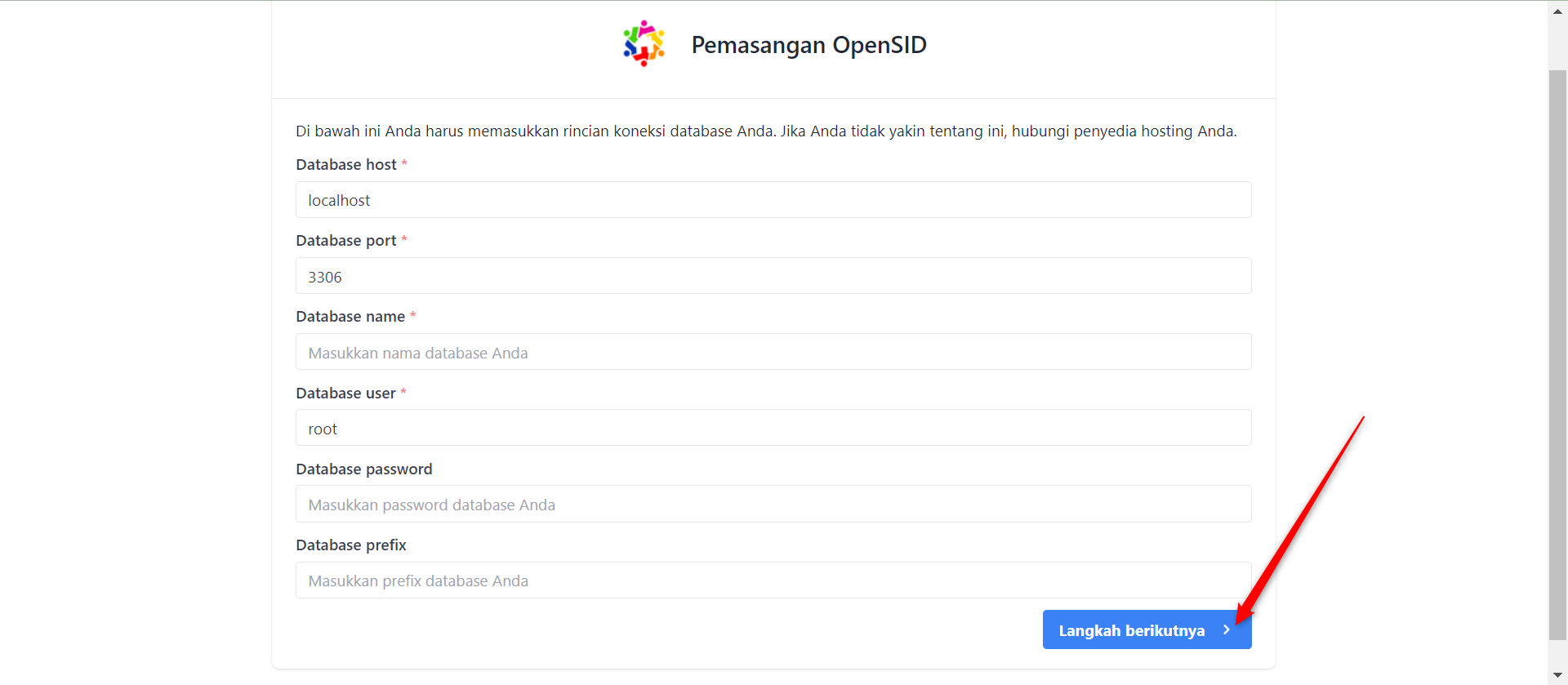
- Pastikan koneksi database sudah berhasil, jika status berhasil maka klik tombol
Langkah Berikutnya >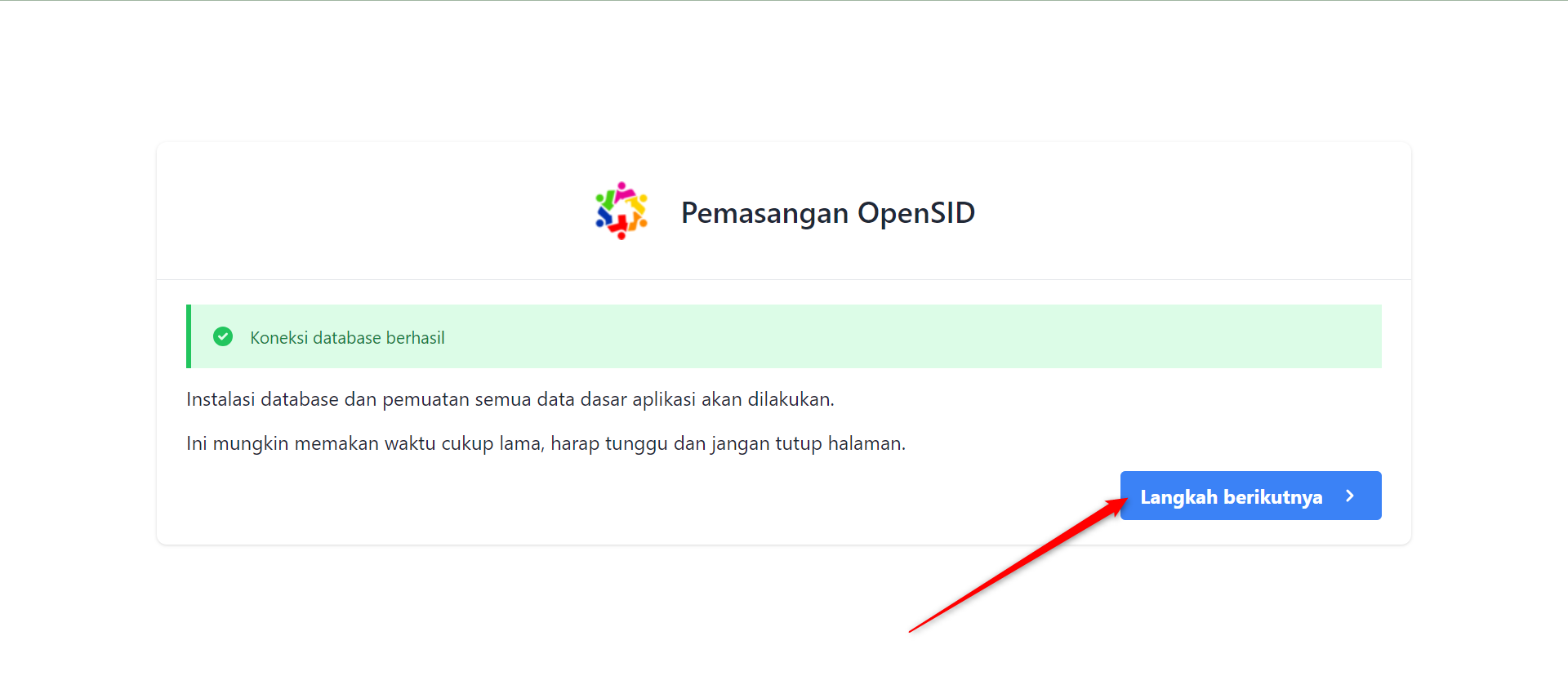
- Menunggu proses migrasi database.
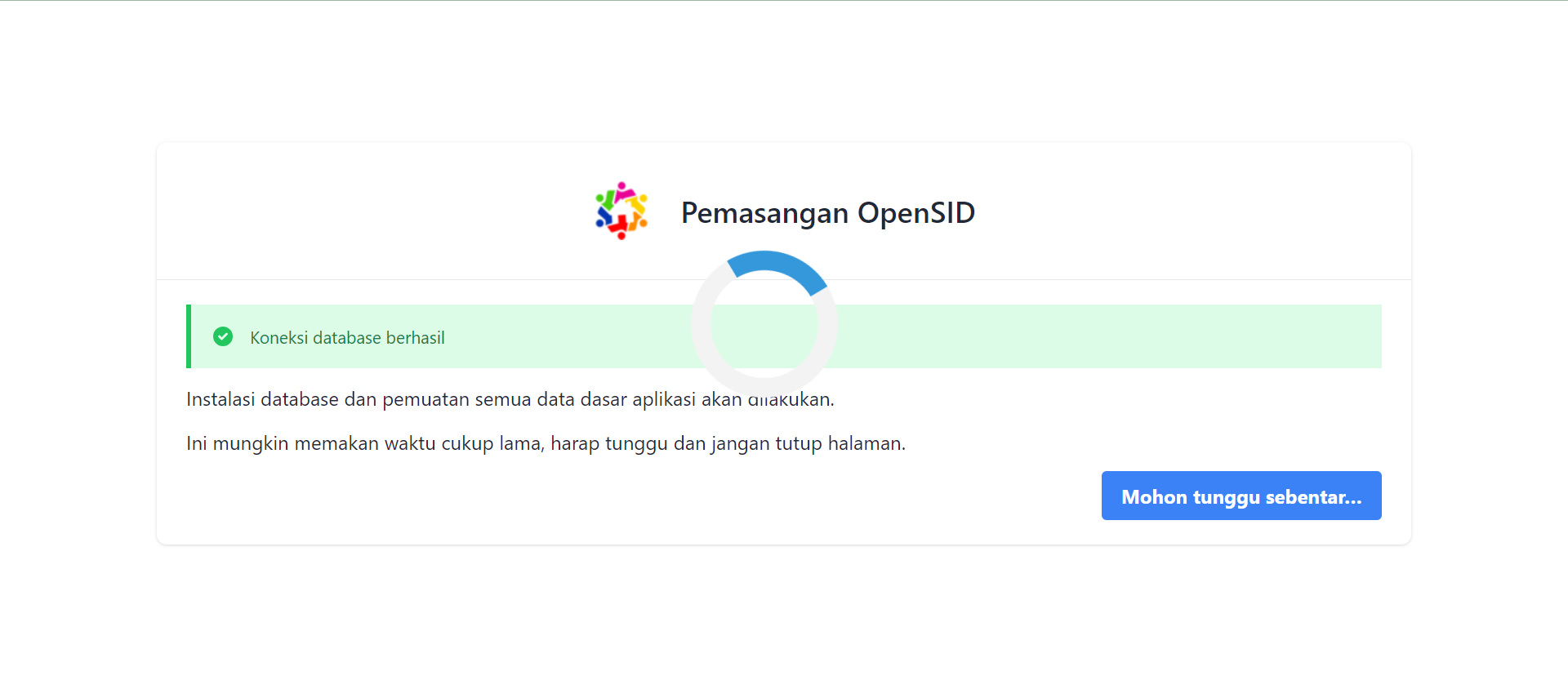
- Pengaturan Pengguna, kemudian klik tombol
Langkah Berikutnya >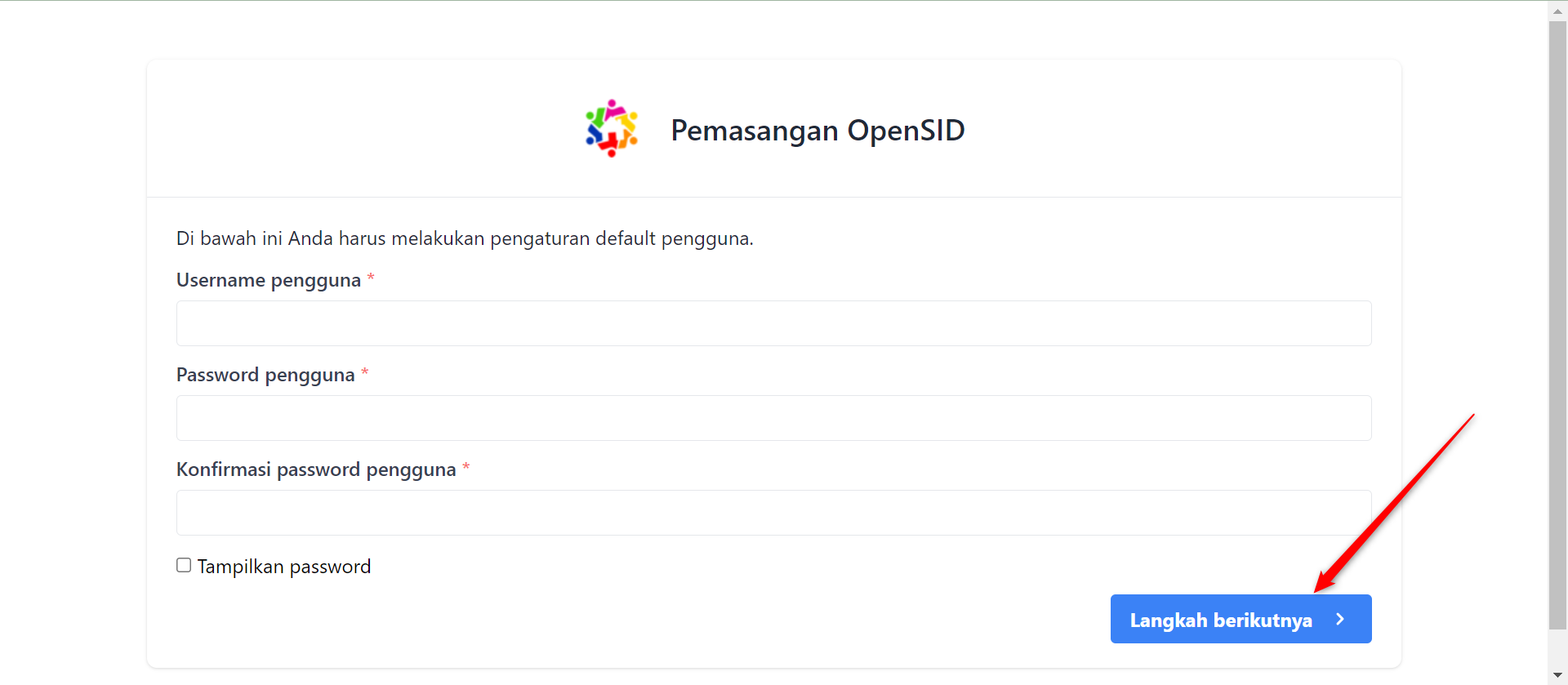
- Memasukan token premium, kemudian klik tombol
Perbarui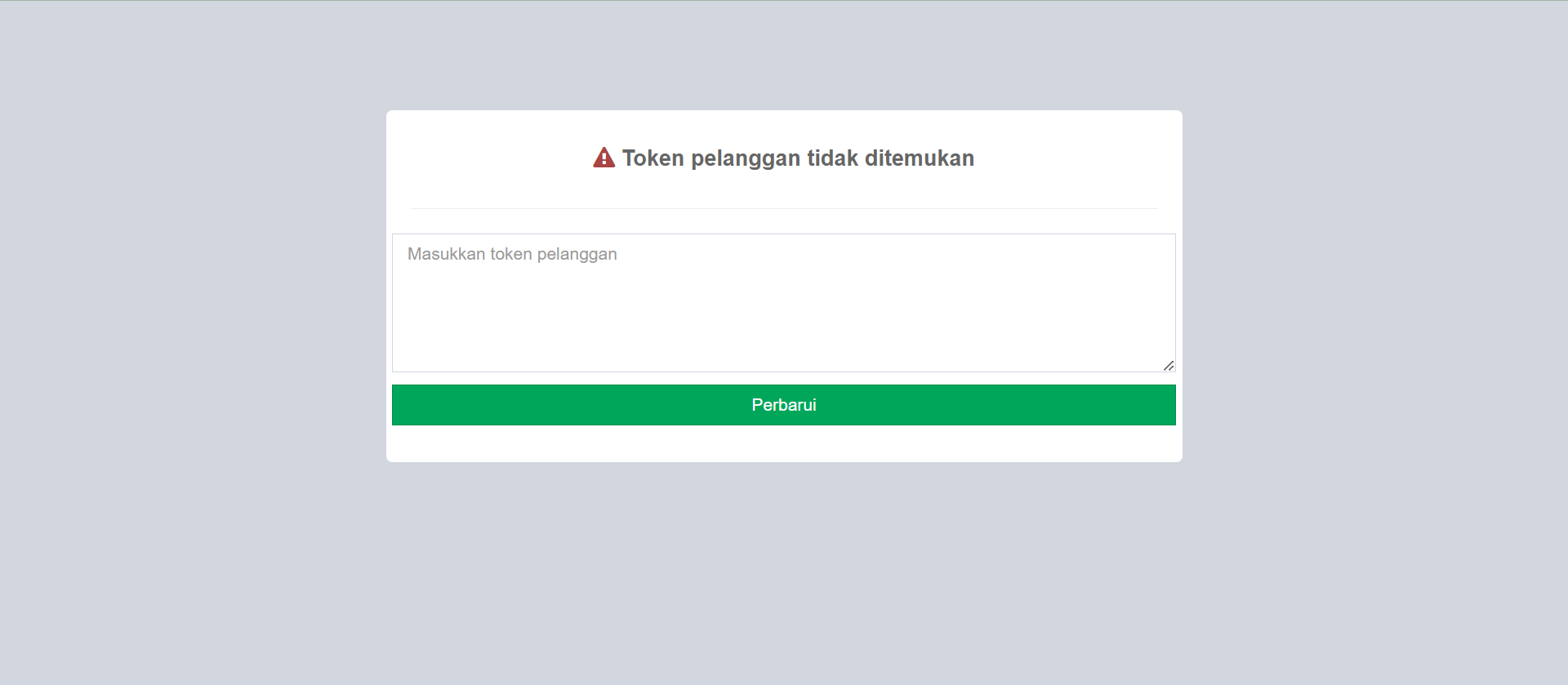
Untuk mendapatkan token dapat berlangganan premium di https://opendesa.id/mengonlinekan-opensid/
Masalah Instalasi
- Eror 500
This page isn’t working

Solusi:
- Cek pada log yang ada di `storage/logs/(nama_file_sesuai_tanggal).php
- Jika masih belum teridentifikasi hapus
storage/framework/cache - Jika masih mengalami eror dapat mundur versi terlebih dahulu, misalkan dengan perintah berikut:
git checkout tags/v2401.0.0Buka browser.Untuk menjalankan OpenSID API ada beberapa kebutuhan teknis yang harus dipenuhi yaitu :
- PHP versi 7.4 untuk OpenSID v2312.0.0 dan versi sebelumnya
- PHP Extension mysqli dan driver pdo serta extension lainnya.
- PHP minimal versi 8.0 untuk OpenSID v2400.0.0 dan setelahnya
- Berjalan Optimal pada MySQL 5.7.x atau MariaDB 10.3.x (seperti situs https://demosid.opendesa.id dan https://berputar.opendesa.id )
- Web Server (Apache, Nginx, IIS, Litespeed)
Untuk memudahkan, kebanyakan pengguna SID umumnya memakai XAMPP untuk menyiapkan server yang dibutuhkan pada server lokal.
PHP Extension
Selain versi PHP yg digunakan, perlu juga dilakukan penyesuaian PHP Extension sebelum atau sesudah menginstal OpenSID agar berjalan normal.
Adapun PHP Extension yg perlu diaktifkan yakni sbb :
curl
- curl
- exif
- fileinfo
- gd
- iconv
- json
- mbstring
- mysqli
- mysqlnd
- tidy
- zip
Adapun PHP Extension yg perlu dinonaktifkan yakni sbb :
- sqllite3
Jika aplikasi sudah terinstal, untuk melihat PHP Extension yg tidak aktif dengan cara yakni sebagai berikut :
- Login / Masuk ke OpenSID
- Pilih menu Pengaturan > Info Sistem > Kebutuhan Sistem
Instal Aplikasi
- Instal Aplikasi OpenSID dapat dilakukan dengan beberapa cara, diantaranya
download source codeatau menggunakangit. - Aplikasi OpenSID rilis terbaru akan diinfokan di grup telegram
OpenSID Premiumatau dapat diunduh melalui repo https://github.com/OpenSID/rilis-premium/releases. - Informasi mengenai catatan rilis tentang penambahan fitur, perbaikan bug, atau teknis ada pada
tagsrepo tersebut.
localhost
Menggunakan file download .zip atau .tar.gz :
- Unduh salah satu source code yang ada dipaling bawah
tagsversi terbaru. - Exract hasil unduhan dan ubah menjadi folder opensid-laravel, kemudian buka folder opensid-laravel tersebut dengan menggunakan text editor seperti vs.code.
- Silakan lanjut ke
langkah 3.
Langkah 3:
- Buat
DatabasedanUser, serta hak akses user untuk mengakses database. langkah-langkahnya selengkapnya dapat diikuti pada link ini.
Server Hosting
Install Aplikasi OpenSID di server sebaiknya menggunakan git dengan pertimbangan ketika update ke versi berikutnya akan lebih mudah. Berikut langkah instal Aplikasi OpenSID di Server Hosting:
cPanel
Proses Instalasi ini mulai di versi 2309.0.0 premium atau versi 2403.0.0 umum
- Login ke Cpanel.
- Pastikan domain sudah dapat diakses atau bisa cek di folder
public_html
a. BukaFile ManageratauPengelola File
b. Bukapublic_html
c. Tambahkan file index.php kemudianeditdengan mengisi kalimat misalkandomain dapat diakses.
d. Buka web browser - Setelah memastikan sudah dapat diakses, maka hapus folder
public_html. - Buat
DatabasedanUser, serta hak akses user untuk mengakses database. langkah-langkahnya selengkapnya dapat diikuti pada link ini. - Buka Terminal.
- Jalankan perintah berikut untuk cloning source code dari
repo rilis-premium
git clone https://github.com/OpenSID/rilis-premium.git public_htmlJika menggunakan versi umum maka menggunakan
repo opensid
git clone https://github.com/OpenSID/OpenSID.git public_html- Salin file
htaccess.txtyang ada di folderpublic_htmldan ubah namanya menjadi.htaccess.
Wajib Menggunakan .htaccess bawaan OpenSID, fungsi .htaccess adalah untuk menghilang index.php dan keamaman.
- Buka web browser dan buka alamat domainnya, sehingga muncul tampilan seperti dibawah ini, kemudian klik tombol
Langkah berikutnya >. - Lakukan Konfigurasi.
Konfigurasi
Konfigurasi OpenSID dapat dilakukan dengan langkah-langkah berikut:
- Pastikan semua persyaratan terpenuhi, yaitu extension untuk kebutuhan sistem.
Contoh yang belum terpenuhi syaratanya, jika sudah melengkapi kekurangan dari informasi tersebut, maka dapat klik tombol
Muat Ulang:
Contoh yang sudah terpenuhi syaratnya, jika sudah terpenuhi semua, maka dapat klik tombol
Langkah Berikutnya >:
- Pastikan ijin tulis terpenuhi, jika sudah terpenuhi semua, maka dapat klik tombol
Langkah Berikutnya > - Lakukan pengaturan koneksi
database, kemudian tekan tombolLangkah Berikutnya > - Pastikan koneksi database sudah berhasil, jika status berhasil maka klik tombol
Langkah Berikutnya > - Menunggu proses migrasi database.
- Pengaturan Pengguna, kemudian klik tombol
Langkah Berikutnya > - Memasukan token premium, kemudian klik tombol
Perbarui
Untuk mendapatkan token dapat berlangganan premium di https://opendesa.id/mengonlinekan-opensid/
Masalah Instalasi
- Eror 500
This page isn’t working
Solusi:
- Cek pada log yang ada di `storage/logs/(nama_file_sesuai_tanggal).php
- Jika masih belum teridentifikasi hapus
storage/framework/cache - Jika masih mengalami eror dapat mundur versi terlebih dahulu, misalkan dengan perintah berikut:
git checkout tags/v2401.0.0- Buka browser.

0 Komentar